
العملاء
العميل هو كل من تبيع له. يحمل سجله البيانات التي تظهر في فواتيرك، والقيم الافتراضية لمستنداته، وكل ما اشتراه ودفعه.
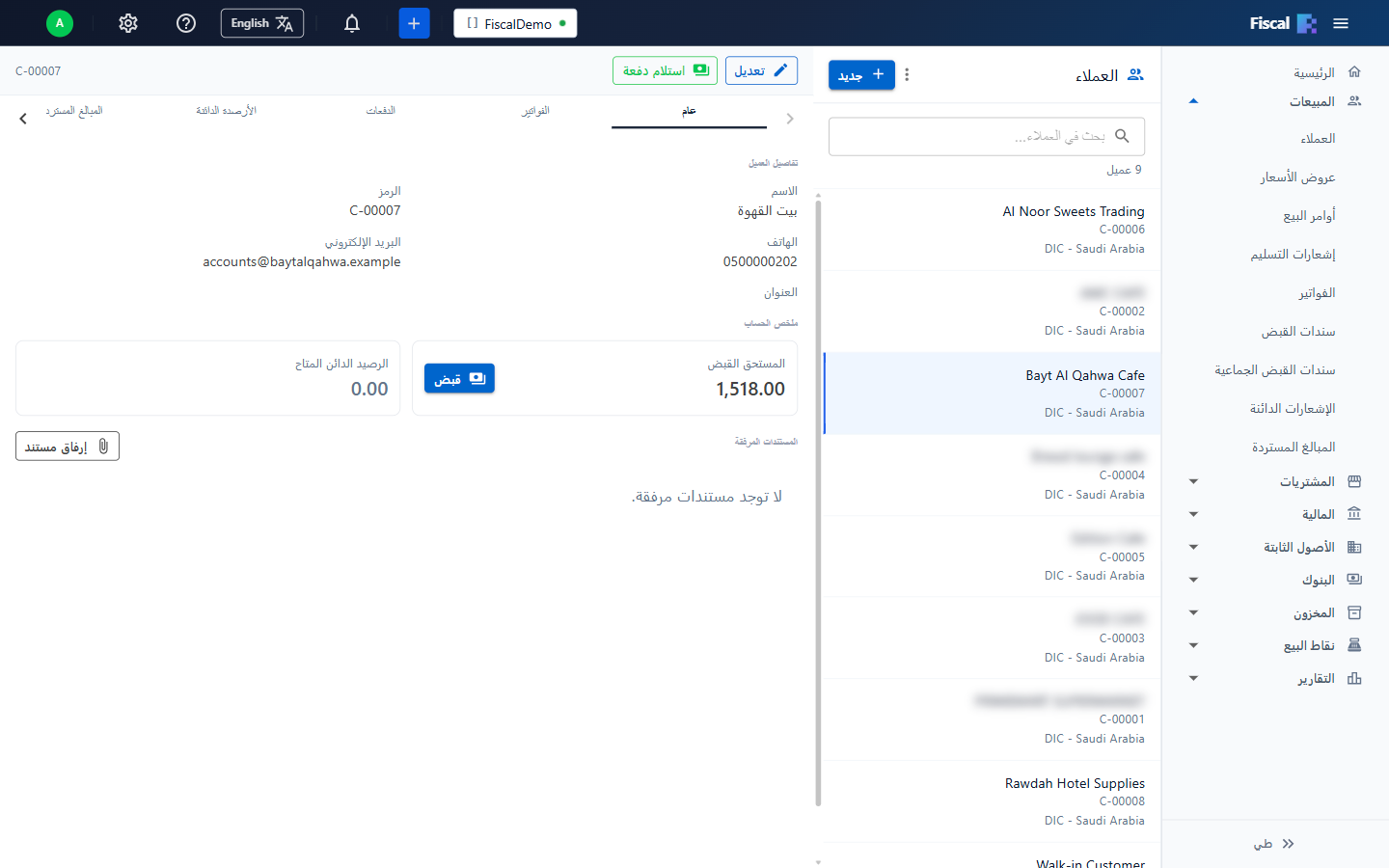
افتح المبيعات›العملاء. يعرض مركز العملاء قائمة عملائك في جانب، وحساب العميل المحدد في الجانب الآخر.
إضافة عميل
- انقر جديد.
- أدخل الاسم. اترك الرمز فارغًا ليأخذ الرقم التالي تلقائيًا، أو اكتب رمزك.
- املأ التبويبات التي تحتاجها (انظر أدناه) واحفظ.
الرئيسية
| الحقل | ما تدخله |
|---|---|
| اسم الشركة، الاسم بالعربية | الاسم القانوني للعميل بالإنجليزية وبالعربية للفواتير ثنائية اللغة. ويظهر الاسم العربي في الشاشات عند العمل بالعربية. |
| رقم السجل التجاري، الرقم الضريبي | رقم السجل التجاري والرقم الضريبي. لعملاء الأعمال في السعودية يجب أن يظهر الرقم الضريبي في الفاتورة الضريبية. |
| نوع الفاتورة الإلكترونية | للفوترة الإلكترونية لهيئة الزكاة: حسب الرقم الضريبي (B2B إن كان الرقم الضريبي سعوديًا صحيحًا، وإلا B2C) أو B2B (قياسية) أو B2C (مبسطة). وهو النوع الذي تبدأ به فواتيره (انظر فواتير B2B وB2C). ويحتاج عملاء B2B أيضًا إلى العنوان الوطني الكامل في تبويب العنوان. |
| جهة الاتصال، رقم الهاتف، البريد الإلكتروني، الموقع الإلكتروني | يُستخدم البريد الإلكتروني عند إرسال المستندات وكشوف الحساب إليه. |
العنوان
الدولة والمدينة والعنوان الوطني (رقم المبنى واسم الشارع والحي والرمز البريدي والرقم الإضافي)، إضافة إلى عنوان الفوترة وعنوان الشحن. ويمكن كتابة الموقع الجغرافي أو اختياره على الخريطة أو لصقه من رابط خريطة مشترك، ويُستخدم لمسارات مبيعات الشاحنات.
إضافي
| الحقل | وظيفته |
|---|---|
| العملة | عملة مستنداته. أبقها عملتك الأساسية ما لم تفوتره بعملة أجنبية (انظر العملات). |
| طريقة الدفع الافتراضية | تُعبّأ في فواتيره الجديدة. |
| شرط الدفع الافتراضي | يُعبّأ في فواتيره الجديدة ويُستخدم لتاريخ الاستحقاق (انظر شروط الدفع). |
| المندوب الافتراضي | يُعبّأ في عروض أسعاره وأوامره وإشعارات تسليمه وفواتيره وإشعاراته الدائنة. أوقف السماح بتغيير المندوب لإبقاء هذا المندوب في كل مستند. |
| مجموعة العملاء | تضع العميل في مجموعة لتقارير المجموعات وسندات قبض المجموعات (انظر مجموعات العملاء). |
| قائمة الأسعار | أسعاره الخاصة (انظر قوائم الأسعار). اتركها على لا شيء (السعر الأساسي) للأسعار العادية. |
| حد الائتمان | المبلغ الذي يمكن أن يكون مستحقًا على العميل. عند تجاوز رصيده له يظهر العميل في تنبيهات مراقبة الإدارة. 0 يعني بلا حد. |
الرصيد الافتتاحي
إن كان العميل مدينًا لك عند بدء استخدام Fiscal، فأدخل ذلك في تبويب الرصيد الافتتاحي: الفرع وكما في تاريخ (عادة اليوم السابق لبدايتك) والمبلغ. المبلغ السالب يسجل دفعة مقدمة دفعها لك العميل. يرحّله Fiscal إلى القيود، ويمكنك استلام دفعات عليه كالفاتورة. انظر الأرصدة الافتتاحية.
بعد استلام دفعات على رصيد افتتاحي لا يمكن تغييره من هنا.
مركز العملاء
حدد عميلًا لترى:
- ملخص الحساب: المستحق القبض مع زر قبض، والرصيد الدائن المتاح (من الإشعارات الدائنة والدفعات المقدمة)، الذي يمكنك تطبيق على الفواتير أو استرداد.
- تبويبات الفواتير والدفعات والأرصدة الدائنة والمبالغ المستردة، والمستندات المرفقة.
- كشف الحساب: كشف حساب العميل، الذي يمكنك طباعة كشف الحساب أو إرسال بالبريد الإلكتروني. يُطبع الكشف بعناوين عربية وإنجليزية.
الاستيراد والتصدير
لإدخال عملاء كثيرين دفعة واحدة، انقر استيراد وارفع ملف Excel (.xlsx) بأي ترتيب أعمدة، ثم اربط كل حقل في Fiscal بعمود من ملفك.
- يحدّث السطر عميلًا موجودًا عند تطابق رمزه أو اسمه (يُفحص الرمز أولًا)، وتُضاف السطور الأخرى.
- الخلايا الفارغة لا تمسح القيم الموجودة أبدًا.
- السطور الجديدة بلا رمز تأخذ الرمز التلقائي التالي.
استيراد الأرصدة الافتتاحية يحمّل الأرصدة الافتتاحية للعملاء الموجودين من Excel (انظر الأرصدة الافتتاحية). وتصدير ينزّل قائمة العملاء.
العملاء الذين يتوقفون عن الشراء
أوقف نشط في العميل واحفظ. يبقى سجله في التقارير.
إضافة عميل أو تعديله من مستند
بجانب خانة العميل في الفواتير والأوامر والإشعارات الدائنة وسندات القبض وغيرها من المستندات، يفتح زران صغيران نموذج العميل دون مغادرة المستند:
- عميل جديد (الشخص مع علامة الزائد): يُختار العميل الجديد في المستند عند الحفظ.
- تعديل العميل (القلم): يعدّل العميل المحدد، مثلًا لإضافة رقم ضريبي أو عنوان ناقص.
لا يظهران إلا إذا كانت مجموعة مستخدمك تملك صلاحية إنشاء العملاء أو تعديلهم (انظر مجموعات المستخدمين والصلاحيات). والزران نفسهما بجانب خانة المورد في مستندات المشتريات.