
التنقل في Fiscal
لكل صفحة في Fiscal التخطيط نفسه: شريط علوي داكن، وقائمة جانبية، وعملك في الوسط. في العربية تكون القائمة على اليمين.
الشريط العلوي
من البداية إلى النهاية:
| العنصر | وظيفته |
|---|---|
| زر القائمة (☰) | يُظهر القائمة الجانبية أو يخفيها. |
| شعار Fiscal | يعود إلى لوحة المعلومات. |
| اسم الشركة ورقمها الضريبي | الشركة التي سجلت الدخول إليها. توضح النقطة بجانبه حالة الاشتراك (انظر اشتراكك). |
| + (إضافة سريعة) | يبدأ مستندًا جديدًا من أي مكان: مستندات المبيعات والمشتريات والمخزون والعمليات البنكية والمالية، مجمعة حسب المجال. |
| الجرس | التذكيرات مع عدد ما يحتاج انتباهك: المعاملات المحفوظة (المتكررة) المستحقة، والوثائق المنتهية أو المستحقة التجديد. انقره واختر القائمة. انظر المعاملات المحفوظة والوثائق وتنبيهات الانتهاء. |
| العربية / English | يحوّل التطبيق كله بين العربية والإنجليزية، عندما تكون العربية مفعّلة لشركتك. انظر العربية والإنجليزية. |
| الترس | يفتح نافذة الإعدادات حيث تُعدّ الشركة. انظر نافذة الإعدادات. |
| الأحرف الأولى من اسمك | اسمك وبريدك وتغيير كلمة المرور وأجهزة تطبيق الجوال وحول Fiscal وتسجيل الخروج. |
القائمة الجانبية
تجمع القائمة الصفحات حسب المجال: المبيعات والمشتريات والمالية والأصول الثابتة والبنوك والمخزون ونقاط البيع والتقارير. انقر مجموعة لفتحها ثم انقر صفحة للانتقال إليها.
- انقر طي أسفل القائمة لتصغيرها إلى أيقونات وإفساح المجال لعملك. أشر إلى أيقونة لرؤية صفحات تلك المجموعة. يتذكر Fiscal اختيارك في هذا المتصفح.
- لا تظهر الأصول الثابتة ونقاط البيع إلا إذا كانت مشمولة في باقة اشتراكك.
- يعرض تبويب المتصفح الصفحة التي أنت فيها، مثل الفواتير · Fiscal أو فاتورة جديدة · Fiscal، فيمكنك فتح عدة تبويبات والتمييز بينها.
مراكز المستندات
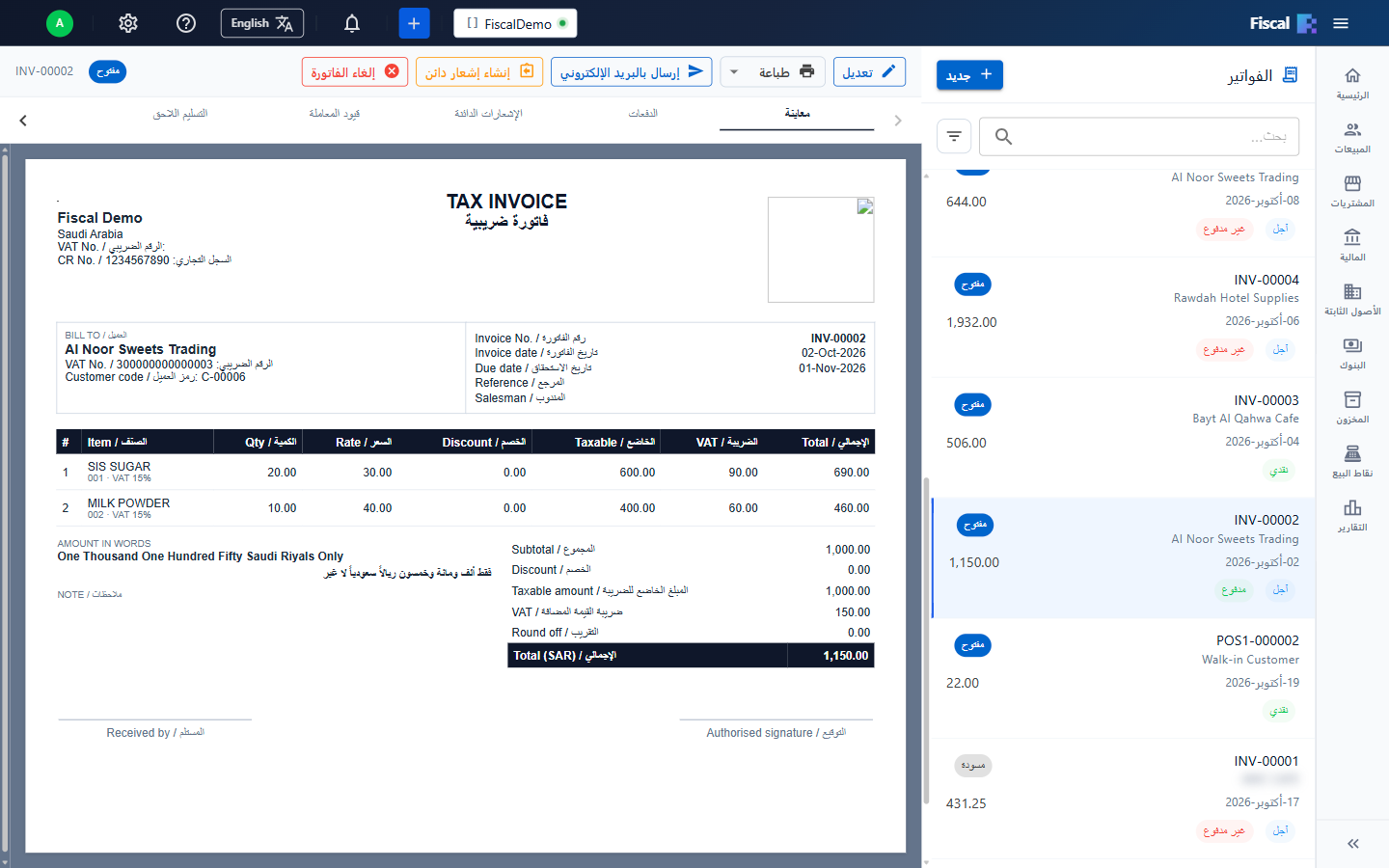
معظم صفحات القائمة، مثل الفواتير وفواتير المشتريات والعملاء، تفتح مركزًا: القائمة في جانب، والسجل المحدد في الجانب الآخر.
- ابحث عن سجل. اكتب في مربع بحث... فوق القائمة. لبعض المراكز تصفية سريعة أيضًا، مثل نقدي وآجل ومتأخر للفواتير.
- حدده. انقر سطرًا لرؤية معاينة المستند.
- نفّذ إجراء. استخدم الأزرار فوق المعاينة: تعديل وطباعة وإرسال بالبريد الإلكتروني وإجراءات ذلك النوع من المستندات، مثل استلام دفعة أو إلغاء الفاتورة.
- اطّلع على التفاصيل. تعرض التبويبات تحت المعاينة ما يرتبط بالمستند: الدفعات والإشعارات الدائنة وقيود المعاملة (القيود المحاسبية التي رحّلها) والمرفقات وسجل النشاط (من أنشأه ومن عدّله ومتى).
انقر جديد أعلى القائمة لإنشاء سجل.
نماذج الإضافة والتعديل
إنشاء مستند أو تعديله يفتح نموذجه. الحقول المعلّمة بعلامة * حمراء مطلوبة. يحسب Fiscal إجماليات السطور والخصومات وضريبة القيمة المضافة وإجمالي المستند أثناء الكتابة، ويتحقق من المستند مجددًا عند الحفظ.
بعض المستندات لا يمكن تغييرها بعد مرحلة معينة، مثل إقفال الدفاتر لذلك التاريخ (انظر إقفال الدفاتر)، أو عندما لا تملك مجموعة المستخدمين الخاصة بك صلاحية تعديلها (انظر مجموعات المستخدمين والصلاحيات). يخبرك Fiscal بالسبب عند حدوث ذلك.
القوائم في نافذة الإعدادات
تعمل شاشات الإعداد (الفروع والمستودعات وقوالب الضرائب وغيرها) بالطريقة نفسها: القائمة مع مربع بحث وزر جديد، ونموذج العنصر المحدد مع حفظ وحذف.